検索
カート
メニュー
只今のご注文は4/21(日)処理、 最短納期:名入なし…4/22(月)▶営業日カレンダー 特急名入の最短納期…4/26(金) ▶名入れ品の納期詳細はこちら
*新着*前原光榮の婦人傘 エンプレス16 UV plusがリリースされました ▶詳細をみる
匠の傘を世界にひとつの傘へ
名入 最短4営業日
只今のスケジュール:特急名入OKの傘は最短4/25(木)仕上⇒4/26(金)お届け
▶お名入れサロンでの詳細をみる-
匠の傘 案内人
コンシェルジュ宮武和広
傘寿祝・還暦祝・退職祝・父の日、母の日、必ず喜ばれる傘をご提案
▶名入れとギフトの総合センターへ
傘に込める想いをお聞かせください。お気持ちに寄り添って内容やスタイルをアレンジします ▶ギフト包装の詳細をみる
スペシャルボックスセット
匠の傘+名入+贈答箱+カード+手提げまで全て揃ったセットだから、後は色を選んでメッセージを考えるだけ。
春夏秋冬 母の日ギフト
思った時が贈り時、四季を通じて母の日ギフトを承ります。
春夏秋冬 父の日ギフト
思った時が贈り時、四季を通じて父の日ギフトを承ります。
傘は末広がりの縁起物、八と十で旧字仐と読む傘寿祝(80歳)、 喜寿祝(77歳)や、古稀祝(70歳)のご長寿祝いには最適です
傘寿祝(80歳)
八と十で旧字の傘にみたてた「傘寿」の御祝には「傘」が最適です。
喜寿祝(77歳)
傘は「末広がりの縁起物」いくら重なっても喜ばれる贈り物です。
古稀祝[古希祝い](70歳)
お出掛けが楽しくなる傘を贈ることは、健康寿命を延ばします。
還暦祝(60歳)
傘は末広がりの開運アイテム。「還暦」の御祝には「傘」が最適です。
退職祝*紳士傘
退職祝に匠の傘が喜ばれる8つの理由。大切な退職祝いは心斎橋みや竹にお任せください。
退職祝*婦人傘*
満足度の非常に高い退職祝いをご提供します。手提げ袋やメッセージカードもご用意できます。
寺院間ギフト
晋山式記念品や会葬御礼品には、先様の寺院名入り傘
エグゼクティブ*紳士傘*
叙勲や褒賞、就任や勇退、会社から大切な方への贈答品に匠の傘を
エグゼクティブ*婦人傘*
結婚内祝*3万円のお返し
婚儀の御贈答には 永遠の幸せ広がる末広がりの匠の傘を
結婚内祝*5万円のお返し
結婚内祝*10万円のお返し
バレンタインギフト特集
アクティブで瑞々しい感性のメンズ傘が最適、厳選バレンタインGIFT
敬老の日
杖傘が一押し、敬老ギフトに匠の傘四季を通じて敬老ギフト承ります
出産内祝い
ご出産の内祝にも 傘のギフトは最適
*名入れとギフトの総合センターを見る*
クリスマス
一番大切な人に贈る傘名前入りが絶対お薦め
成人の日
社会人としても使えるメモリアルな匠の傘を
厄除け祈願
心華やぐ傘を開けば人生の花も開きます
お中元
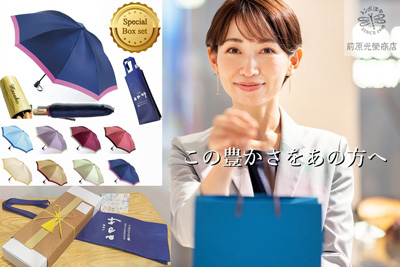
この豊かさをあの方へ気品が薫る日傘ギフト
貴方の大切な傘をまもるID登録サービスのご案内
責任をもって傘の生涯を見守りたい。そんな老舗の思いがこもったサービス
傘専門店としてのSDGsへの取り組み
持続可能な未来のために、傘専門店として様々な取り組みをしています
宮武和広 編*匠の傘総合マニュアル*
傘を知り傘を愛して下さい。傘の構造からお手入れまで詳しく解説。きっと誰かに教えたくなる傘の知識が満載
新着情報
随時更新!新しいデザインに出会える夢の扉
詳細を見る
幸せの「赤い傘」
幸せを呼ぶ美しき色。気品溢れる大人の赤
傘最適化プロジェクト
ストレスフリー設計のフルサイズショート傘
日傘男子プロジェクト
モバイルシェードは現代社会の必需品
前原光榮商店
使いこむほどに愛着がわき、持つ人の心に大きな余韻と歴史を刻む珠玉の一本
モンブランヤマグチ
ほぐし織りを芸術まで高め、研ぎ澄まされた美的感覚と、漂う品格に魅了される名作
ホワイトローズ
メイドインジャパンの技、ビニール傘の透明世界を極め、宮内庁御用達まで高めた名匠
アスター洋傘
高齢化社会と響きあう作品。自由な発想と技が創り出す傘の新しいかたち
小宮商店
技とデザインの空間的融合。独自の美観を吹き込まれた本物と呼ぶに相応しい逸品
槇田商店
甲州織の美を独創的に表現。職人の冴え渡る感性の極み。卓越した技術で織られた傘
米田正一商店
個性に溢れ郷愁を誘う作風。心地よいゆらぎに彩られた昭和からのメッセージ
ワカオ
職人達の温もりに包まれて柔和さと力強さが共存する、イマジネーションの洋傘美
みや竹 オリジナル
大胆なコラボレーションで、洋傘の新時代への扉を開き、創造の翼で時を越えてゆく
手描きアート傘福光美保の世界
傘に描かれた芸術作品。雨除けの道具を超越し崇高な世界へ
受注作成ファクトリー
受注作成で手に入る自分だけの特別な一本。仕上がりを楽しみに待つ時間も匠の傘の価値
パラソルProShop*カスタムメイド*
プロ仕様のパラソルを1本から作成しお届けします。ご購入品のメンテナンスも承ります。
婦人用
雨傘
日傘・晴雨兼用傘
特集
ギフト
紳士用
商品一覧で見る
心斎橋みや竹 kasaya.com
〒557-0013大阪府大阪市西成区天神ノ森1-19-11 TEL : 06-6656-1705 / FAX : 06-6656-1704
Copiyright ©︎ 2018-2024 Miyatake All Rights Reserved.







傘寿といえば 傘のみや竹
傘は末広がりの縁起物、八と十で旧字仐と読む傘寿祝(80歳)、 喜寿祝(77歳)や、古稀祝(70歳)のご長寿祝いには最適です
傘寿祝(80歳)
八と十で旧字の傘にみたてた「傘寿」の御祝には「傘」が最適です。
喜寿祝(77歳)
傘は「末広がりの縁起物」いくら重なっても喜ばれる贈り物です。
古稀祝[古希祝い](70歳)
お出掛けが楽しくなる傘を贈ることは、健康寿命を延ばします。
還暦祝(60歳)
傘は末広がりの開運アイテム。「還暦」の御祝には「傘」が最適です。
退職祝*紳士傘
退職祝に匠の傘が喜ばれる8つの理由。大切な退職祝いは心斎橋みや竹にお任せください。
退職祝*婦人傘*
満足度の非常に高い退職祝いをご提供します。手提げ袋やメッセージカードもご用意できます。
寺院間ギフト
晋山式記念品や会葬御礼品には、先様の寺院名入り傘
エグゼクティブ*紳士傘*
叙勲や褒賞、就任や勇退、会社から大切な方への贈答品に匠の傘を
エグゼクティブ*婦人傘*
叙勲や褒賞、就任や勇退、会社から大切な方への贈答品に匠の傘を
結婚内祝*3万円のお返し
婚儀の御贈答には 永遠の幸せ広がる末広がりの匠の傘を
結婚内祝*5万円のお返し
婚儀の御贈答には 永遠の幸せ広がる末広がりの匠の傘を
結婚内祝*10万円のお返し
婚儀の御贈答には 永遠の幸せ広がる末広がりの匠の傘を
バレンタインギフト特集
アクティブで瑞々しい感性のメンズ傘が最適、厳選バレンタインGIFT
敬老の日
杖傘が一押し、敬老ギフトに匠の傘
四季を通じて敬老ギフト承ります
出産内祝い
ご出産の内祝にも 傘のギフトは最適
*名入れとギフトの総合センターを見る*
クリスマス
一番大切な人に贈る傘
名前入りが絶対お薦め
成人の日
社会人としても使える
メモリアルな匠の傘を
厄除け祈願
心華やぐ傘を開けば
人生の花も開きます
お中元
この豊かさをあの方へ
気品が薫る日傘ギフト
みや竹ソーシャルプロジェクト
貴方の大切な傘をまもる
ID登録サービスのご案内
責任をもって傘の生涯を見守りたい。そんな老舗の思いがこもったサービス
傘専門店としての
SDGsへの取り組み
持続可能な未来のために、傘専門店として様々な取り組みをしています
宮武和広 編
*匠の傘総合マニュアル*
傘を知り傘を愛して下さい。傘の構造からお手入れまで詳しく解説。きっと誰かに教えたくなる傘の知識が満載
新着情報
随時更新!新しいデザインに出会える夢の扉
詳細を見る
幸せの「赤い傘」
幸せを呼ぶ美しき色。気品溢れる大人の赤
詳細を見る
傘最適化プロジェクト
ストレスフリー設計のフルサイズショート傘
詳細を見る
日傘男子プロジェクト
モバイルシェードは現代社会の必需品
詳細を見る
ブランドから選ぶ
前原光榮商店
使いこむほどに愛着がわき、持つ人の心に大きな余韻と歴史を刻む珠玉の一本
モンブランヤマグチ
ほぐし織りを芸術まで高め、研ぎ澄まされた美的感覚と、漂う品格に魅了される名作
ホワイトローズ
メイドインジャパンの技、ビニール傘の透明世界を極め、宮内庁御用達まで高めた名匠
アスター洋傘
高齢化社会と響きあう作品。自由な発想と技が創り出す傘の新しいかたち
小宮商店
技とデザインの空間的融合。独自の美観を吹き込まれた本物と呼ぶに相応しい逸品
槇田商店
甲州織の美を独創的に表現。職人の冴え渡る感性の極み。卓越した技術で織られた傘
米田正一商店
個性に溢れ郷愁を誘う作風。心地よいゆらぎに彩られた昭和からのメッセージ
ワカオ
職人達の温もりに包まれて柔和さと力強さが共存する、イマジネーションの洋傘美
みや竹 オリジナル
大胆なコラボレーションで、洋傘の新時代への扉を開き、創造の翼で時を越えてゆく
手描きアート傘
福光美保の世界
傘に描かれた芸術作品。雨除けの道具を超越し崇高な世界へ
受注作成ファクトリー
受注作成で手に入る自分だけの特別な一本。仕上がりを楽しみに待つ時間も匠の傘の価値
パラソルProShop
*カスタムメイド*
プロ仕様のパラソルを1本から作成しお届けします。ご購入品のメンテナンスも承ります。
傘の種類(カテゴリー)から選ぶ
婦人用
雨傘
日傘・晴雨兼用傘
特集
ギフト
紳士用
雨傘
日傘・晴雨兼用傘
特集
ギフト
商品一覧で見る
【商品一覧】 総合検索窓
カテゴリー別 ブランド別 ギフトシーン別
業務用パラソルの作成 喜んで承ります
お電話でのご注文・お問い合わせ
0120-43184-3
( しんさいばし-みや竹)
お電話受付時間:平日10時~20時
スマホから番号クリックでダイヤルOK
メールでのお問い合わせ
お問い合わせページ
混雑状況やご質問内容により ご回答に期日を要する場合がございます
修理のご依頼
匠の傘の魅力
商品一覧
名入れ/ギフトのご案内
送料/お支払
心斎橋みや竹 TOP
ギフト包装とコンシェルジュのご案内
新着情報
商品一覧 ▶カテゴリー別 ▶ブランド別 ▶ギフトシーン別 ▶総合検索窓口
匠の傘の魅力
色系統別ギフトガイド
特集
商品一覧
職人別
マーケットアンブレラ
カテゴリー別
名入れとギフト包装
傘にこめた想い
ギフトシーン別
(春夏秋冬)
ギフトシーン別
(みや竹お薦め)
▶3万円のお返し
ギフトシーン別
(季節のギフト)
みや竹が推進するソーシャルプロジェクト
傘専門店としてのSDGsへの取り組み
「ID登録」サービス
「日傘男子」のススメ
「フルサイズショート」
宮武和広 KASAコラム
心斎橋 みや竹について
ご利用ガイド
心斎橋みや竹 kasaya.com
〒557-0013大阪府大阪市西成区天神ノ森1-19-11
TEL : 06-6656-1705 /
FAX : 06-6656-1704
Copiyright ©︎ 2018-2024 Miyatake All Rights Reserved.